
Windows Vista DNS設定確認方法
Windows Vista でのDNS設定確認方法につきましては以下をご確認ください。
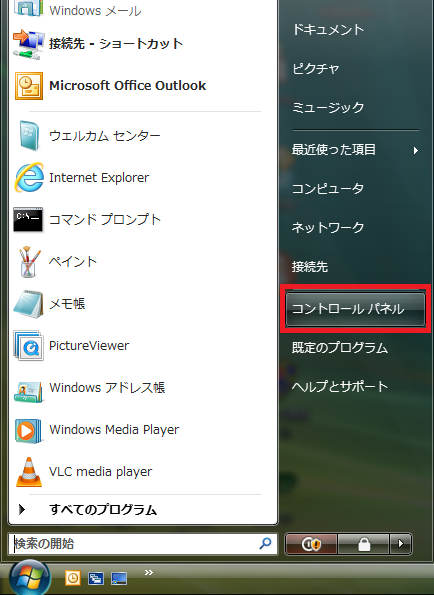
1.「スタート」ボタンから「コントロールパネル」を選択します。
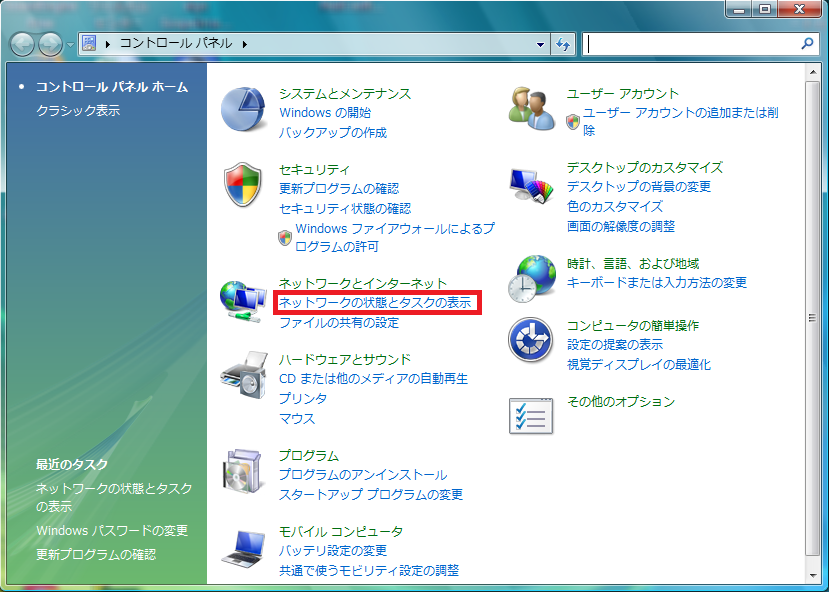
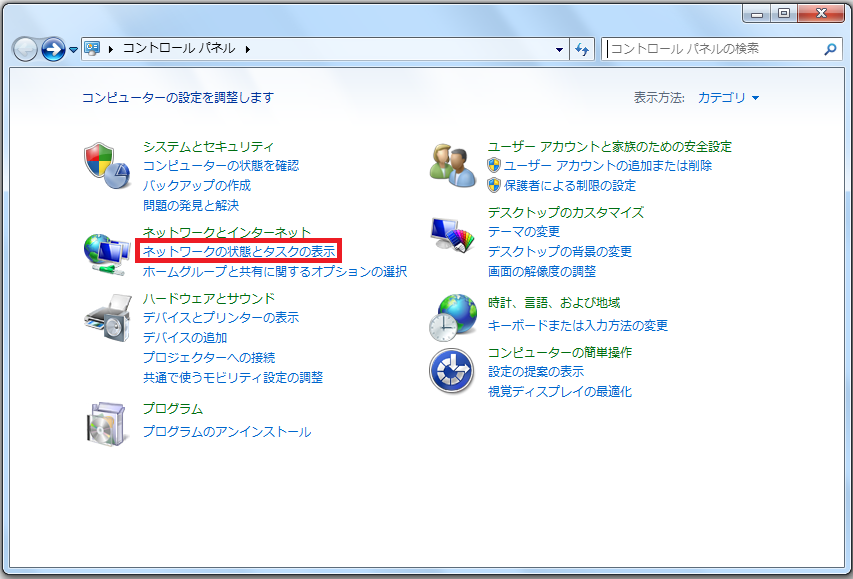
2.表示された画面にて、「ネットワークの状態とタスクの表示」をクリックします。
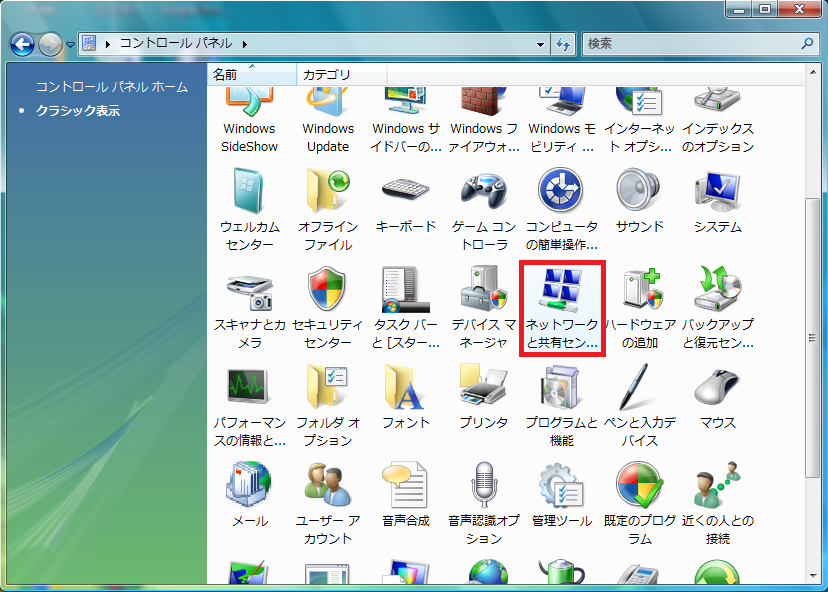
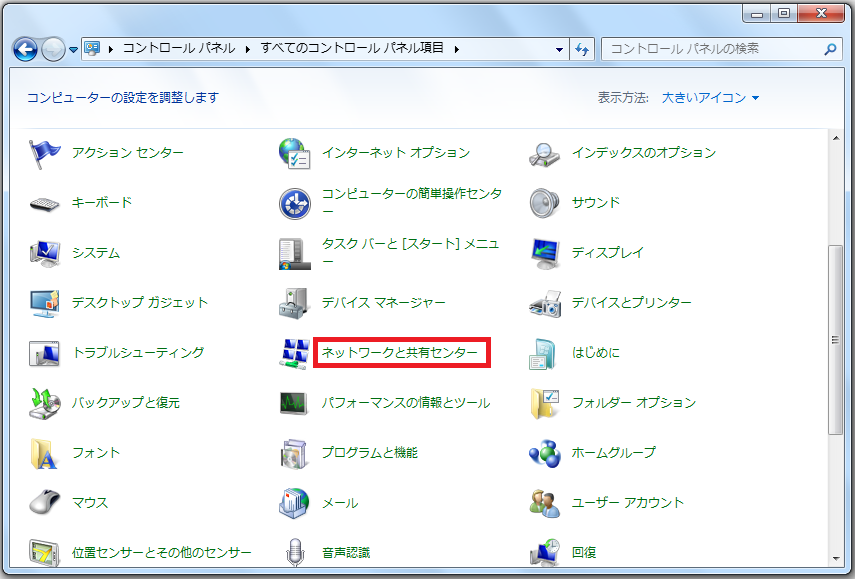
※コントロールパネルがクラシック表示の場合は、「ネットワークと共有センター」アイコンをダブルクリックします。
※クラッシック表示の場合
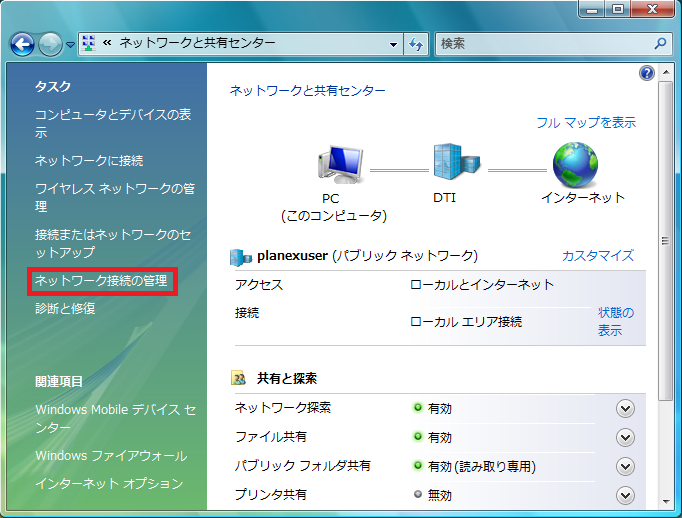
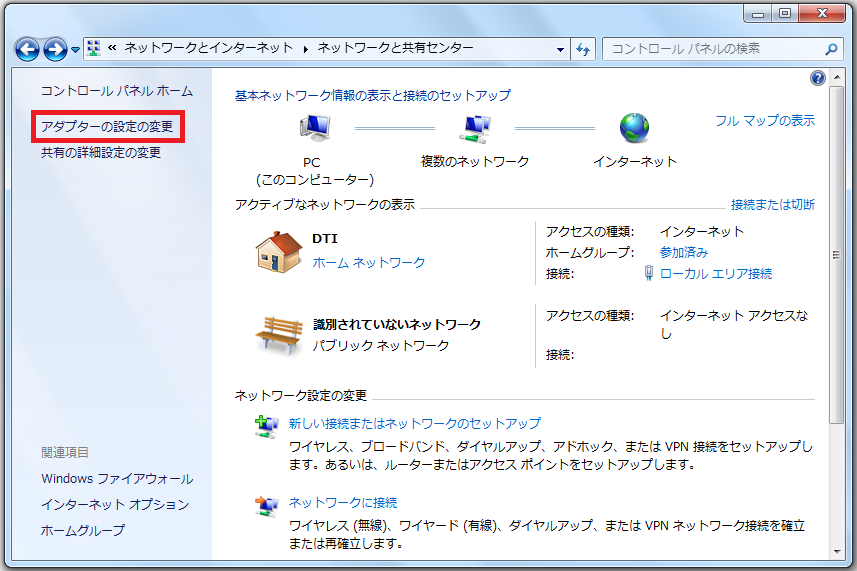
3.表示された「ネットワークと共有センター」画面の左側メニュー内より、「ネットワーク接続の管理」をクリックします。
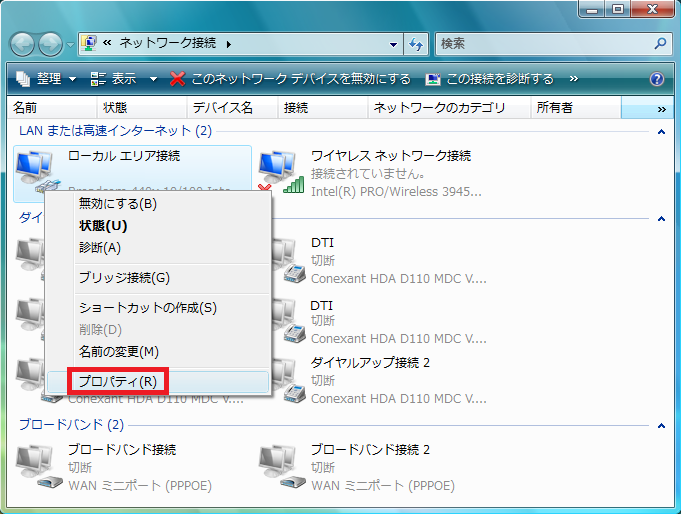
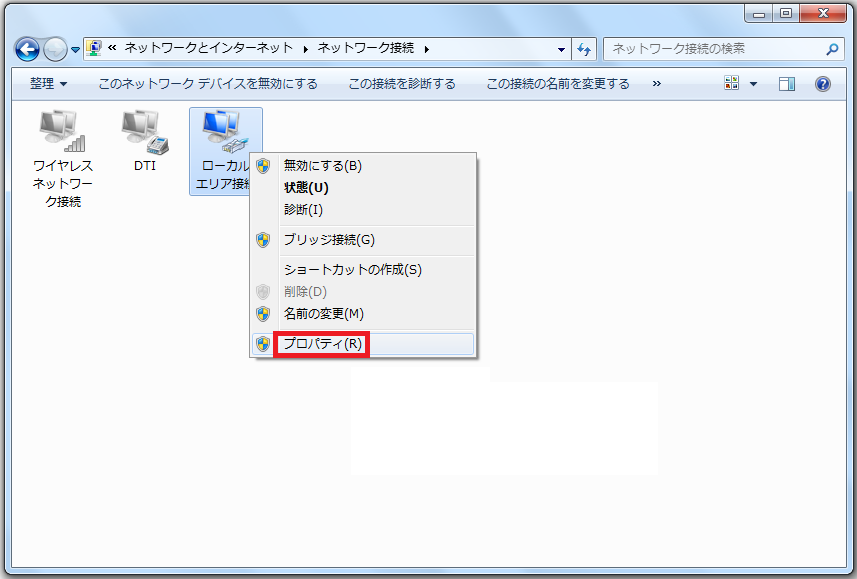
4. 表示された画面で「ローカルエリア接続」アイコンを確認し、アイコンの上で右クリックし「プロパティ」を選択します。
※無線(Wi-Fi)接続を利用されている場合は、「ワイヤレスネットワーク接続」の状態を確認します。
※「ユーザーアカウント制御」画面が表示された場合は、「続行」をクリックします。
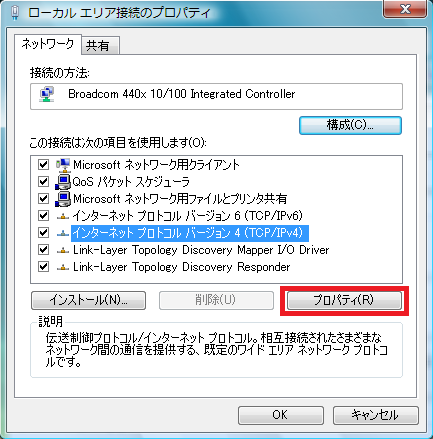
5.「ローカルエリア接続のプロパティ」画面が表示されましたら、画面中央の枠内にございます下記の項目
■インターネットプロトコルバージョン4(TCP/IPv4)
※チェックボックスはオン(チェックが入っている)の状態のままです。
を選択し、「プロパティ」のボタンをクリックします。
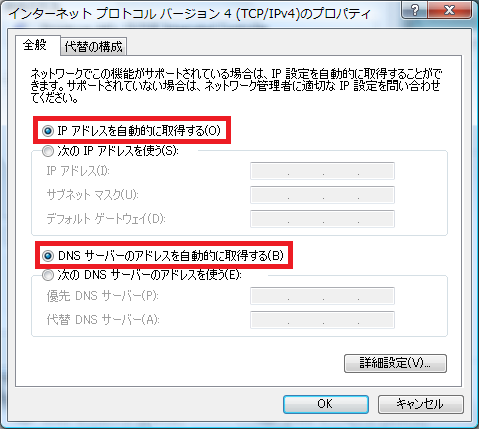
6.「インターネットプロトコルバージョン4(TCP/IPv4)のプロパティ」の画面が表示されたら、
「全般」タブにて、下記の2項目にチェックが入っていることを確認します。
■IPアドレスを自動的に取得する
■DNSサーバーのアドレスを自動的に取得する
上記設定の場合は、問題ございませんため、手順「7.」へお進みください。
※「次のDNSサーバーのアドレスを使う」にチェックがあり、旧DNSサーバー「210.238.9.10」が
設定されている場合は、下記設定へご変更いただくことが必要となります。
★DNSサーバーのアドレスを自動取得に変更する(推奨)
IPアドレス、もしくはDNSサーバーの値が固定されている場合、自動取得へと変更すると値が
消去されますため、あらかじめ設定値をメモなどにお控えのうえ、上記ご操作をお願いします。
7.「OK」ボタンをクリックします。
8.「閉じる」をクリックし、各種画面を閉じます。
以上となります。
Windows 7 DNS設定確認方法
Windows 7 でのDNS設定確認方法につきましては以下をご確認ください。
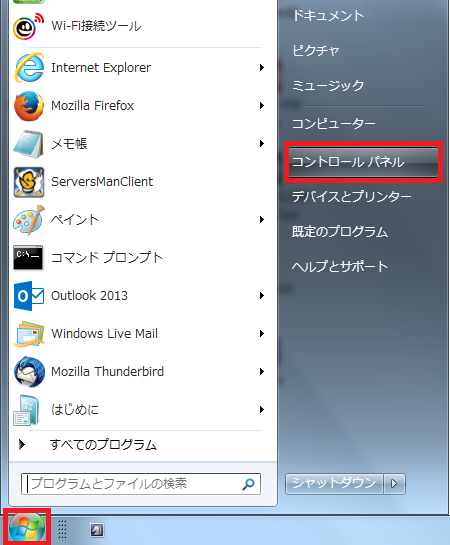
※コントロールパネルがクラシック表示の場合、「ネットワークと共有センター」をクリックします。
※無線(Wi-Fi)接続を利用されている場合は、「ワイヤレスネットワーク接続」の状態を確認します。
■インターネットプロトコルバージョン4(TCP/IPv4)
※チェックボックスはオン(チェックが入っている)の状態のままです。
を選択し、「プロパティ」のボタンをクリックします。
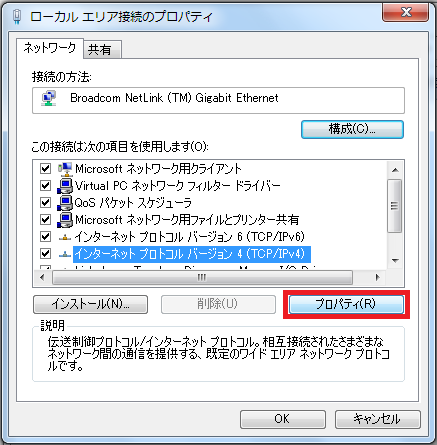
「全般」タブにて、下記の2項目にチェックが入っていることを確認します。
■IPアドレスを自動的に取得する
■DNSサーバーのアドレスを自動的に取得する
※上記設定の場合は、問題ございませんため、手順「7.」へお進みください。
※「次のDNSサーバーのアドレスを使う」にチェックがあり、旧DNSサーバー「210.238.9.10」が
設定されている場合は、下記設定へご変更いただくことが必要となります。 (さらに…)
Windows 8 DNS設定確認方法
Windows 8 でのDNS設定確認方法につきましては以下をご確認ください。
1.スタート画面の左下を右クリックし、表示されるメニューから「コントロールパネル」を選択します。
※「Windows(キーボード左下、Windowsのマーク)」キーと、「X(エックス)」キーを、同時に押すことでも、メニューが表示できます。
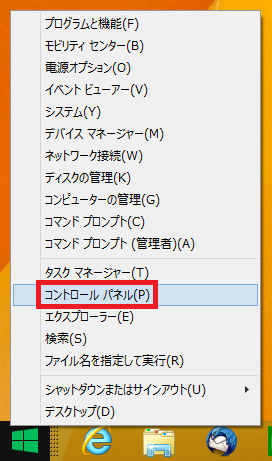
2.デスクトップに「コントロールパネル」が表示されますので、「ネットワークの状態とタスクの表示」をクリックします。
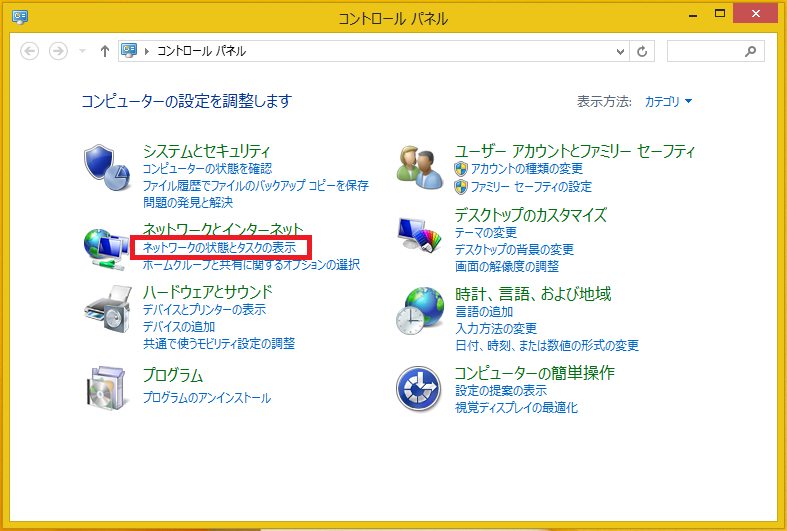
※クラッシック表示の場合
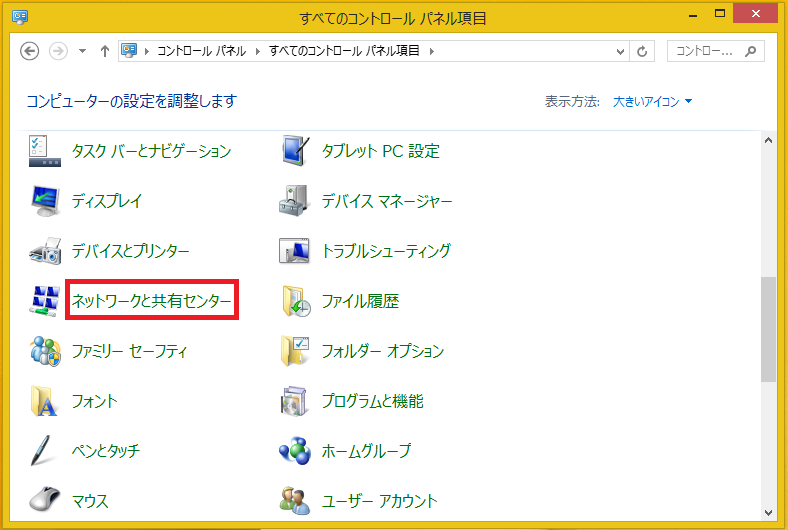
3.表示された画面の左側メニュー内より、「アダプターの設定の変更」をクリックします。
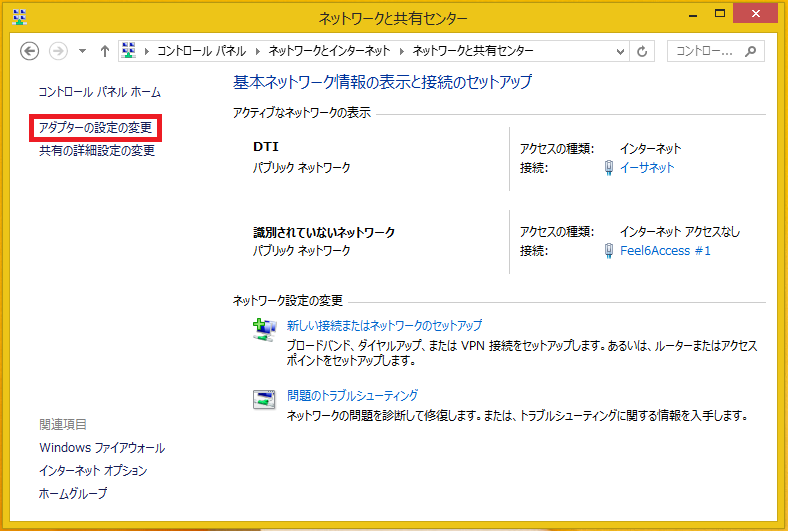
4.表示された画面で「ローカルエリア接続」アイコンを確認し、 アイコンの上で
右クリックし「プロパティ」を選択します。
※無線(Wi-Fi)接続を利用されている場合は、「ワイヤレスネットワーク接続」の
状態を確認します。
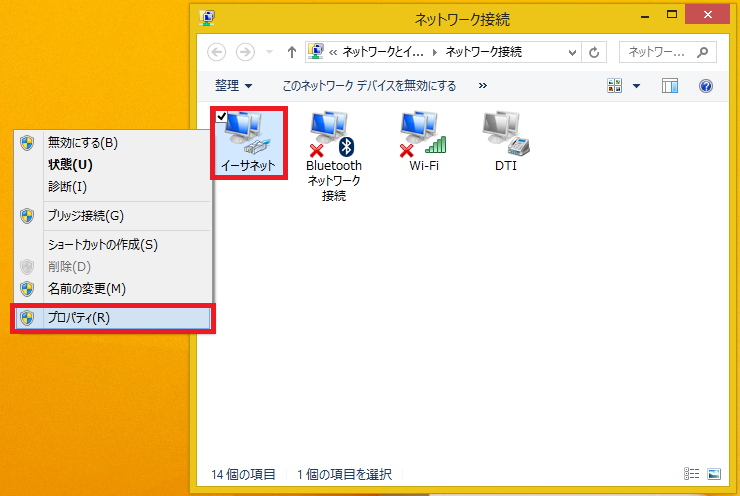
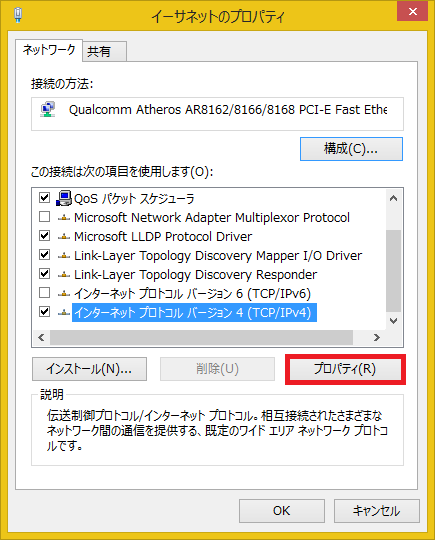
5.「ローカルエリア接続のプロパティ」画面が表示されましたら、画面中央の
枠内にございます下記の項目
■インターネットプロトコルバージョン4(TCP/IPv4)
※チェックボックスはオン(チェックが入っている)の状態のままです。
を選択し、「プロパティ」のボタンをクリックします。
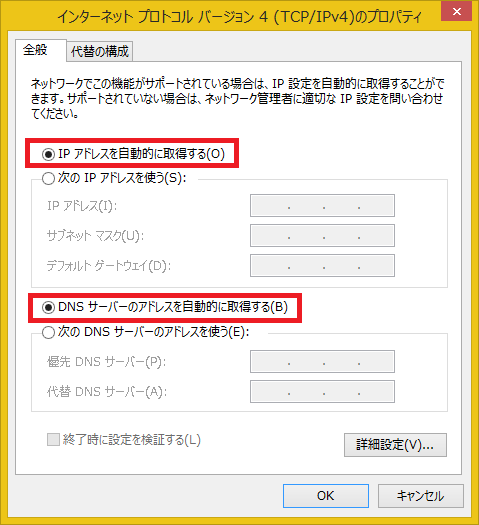
6.「インターネットプロトコルバージョン4(TCP/IPv4)のプロパティ」の画面が表示されたら、
「全般」タブにて、下記の2項目にチェックが入っていることを確認します。
■IPアドレスを自動的に取得する
■DNSサーバーのアドレスを自動的に取得する
※上記設定の場合は、問題ございませんため、手順「7.」へお進みください。
※「次のDNSサーバーのアドレスを使う」にチェックがあり、旧DNSサーバー「210.238.9.10」が
設定されている場合は、下記設定へご変更いただくことが必要となります。
●DNSサーバーのアドレスを自動取得に変更する(推奨)
IPアドレス、もしくはDNSサーバーの値が固定されている場合、自動取得へと変更すると値が
消去されますため、あらかじめ設定値をメモなどにお控えのうえ、上記ご操作をお願いします。
7.「OK」ボタンをクリックします。
8.「閉じる」をクリックし、各種画面を閉じます。
以上となります。
旧POINTサービス用DNSサーバー廃止について
旧POINTサービス用DNSサーバーの設備廃止が、2015年3月9日(月)に行われ、ご利用できなくなります。
つきましては、以下のDNSサーバーアドレスをお客様にて設定しご利用中の場合、設定変更が必要となります。
プライマリ:210.238.9.10
セカンダリ:210.188.175.4
※自動取得の設定にしている場合には影響がありませんので変更不要です。
通常、DNS設定はデフォルトでは自動取得の設定となっております。
※上記以外のDNSサーバーアドレスを設定している場合、変更不要です。
ご利用中のパソコンに、上記DNSサーバーアドレスをお客様にて設定し、ご利用中の場合、以下ご確認のうえ設定変更をお願いいたします。
Windows 8
Windows 7
Windows Vista
Windows XP
Mac OS 10.7
Mac OS 10.4
また、お客様ご自身でご利用のルーターに上記DNSサーバーアドレスを設定されている場合、ルーターの設定変更が必要となります。
※自動取得の設定にしている場合には影響がありませんので変更不要です。
通常、ルーターのDNS設定はデフォルトでは自動取得の設定となっております。
※上記以外のDNSサーバーアドレスを設定している場合、変更不要です。
– ご利用料金について – Feel6@DTI
– ご利用料金について –
Q, 事務手数料・月額料金はいつ請求されますか?
A, 事務手数料は発生いたしません。
Ubicプランのみをご契約の場合は、別途157円(税込)の月額料金が発生いたします。
お客様がご契約中のサービスによってFeel6@DTIの提供方法が異なります。
詳細につきましては、こちらをご確認ください。
Q, Feel6@DTIの料金について
A, DTIに接続系のご契約がある場合には、無料でご利用いただけます。
ご契約のプランによってはご利用料金が発生いたしますので、
詳細につきましては、こちらをご確認ください。
SMSオプションのみ解約したい
SIMカードのSMSオプション解約は、MYTONE からお申し込みいただけます。
なお、SMSオプションの解約あるいは、再度、SMSオプションを追加される場合は、SIMカードの交換が必要になります。
SIMカードのサイズ変更、SMSオプション変更に伴い、交換前のSIMカードは返却が必要ですか?
SIMカード変更の翌々月25日までに以下住所にSIMカードをご返却ください。 25日が土日祝日および当社指定の休日の場合は、その前営業日(営業日=土日祝日および当社指定休日を除く平日)が到着締め切りとなります。
なお、SIMカード返却に使用する封筒はお客様ご自身でご用意いただけますようお願いいたします。
封筒の宛名ラベルは下記より印刷してご利用ください。宛名ラベルをご利用されず、お客様ご自身でご返却された場合の送料は返金いたしかねますのでご注意ください。
SIMカード返却用宛名ラベルを表示・印刷
https://tone.ne.jp/document/sim_returnlabel.pdf
SIMカードのご返却はご利用機器よりSIMカードを取り出していただき、SIMカードのみご返却ください。トーンモバイルより提供のレンタル機器本体につきましては、ご返却いただく必要がございません。お客様にて破棄していただけますようお願いいたします。
NTTより光ポータブルをレンタルされている場合は、NTT東日本/西日本へご連絡いただき、返却方法をご確認ください。
期限までにご返却いただけない場合は、紛失手数料をお支払いいただく場合があります。
(さらに…)
SIMカードをSMSオプション対応のSIMカードに変更したい。
SMSオプションの追加につきましては、MyTone よりお手続きいただけます。
その際、SIMカードの交換が必要になります。
SIMのサイズを変更することはできますか?(ServersMan SIM LTE)
MYTONEよりSIMカードのサイズ変更、SMSオプションの変更が可能です。
SIMカードのサイズ変更・SMSオプション変更の申し込みはどこからできますか?
SIMカードのサイズ変更・SMSオプションの変更は、MyTone からお申し込みいただけます。