
帯域保証について(WiMAX2+)
帯域保証は行っておりませんので、ご了承ください。
プラン変更について(WiMAX2+)
プラン変更については、ご利用料金ページより、
契約変更/プラン変更 の項目をご覧ください。
最低利用期間について(WiMAX2+)
提供エリアについて(WiMAX2+)
DTI WiMAX 2+の提供エリアは、UQコミュニケーションズ株式会社の「UQ WiMAX」提供エリアに準じます。
お申し込みいただく前や接続が安定しないなどの場合、ご利用場所でのエリア情報を下記ページでご確認ください。
ピンポイント判定はこちら
サービスについて(WiMAX2+)
SMS通信料について
【国内へのSMS送信料】
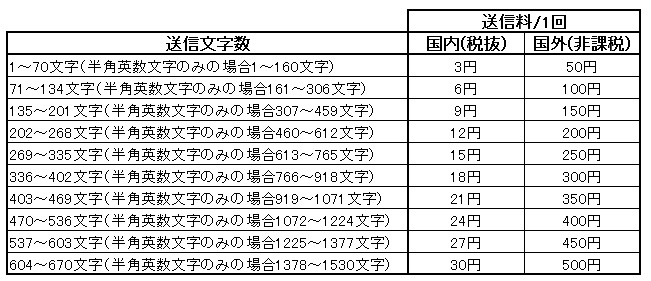
国内へのSMS送信料は送信文字数に応じて1回あたり3~33円(税込)です。
【国外へのSMS送信料】
国外へのSMS送信料は送信文字数に応じて1回あたり50~500円です。
※ご利用の端末またはアプリにより1回に送信可能な文字数が異なります。
端末の詳細につきましては、こちらをご確認ください。
例:国内の場合
70文字を越えたSMSにつきましてはSMS送信1回あたりの文字数によって通数がカウントします。
例:670文字のSMSは10通分としてカウント。
料金の詳細は以下の表をご確認ください。
SMS送信文字数拡大 対応端末
SMS送信文字数拡大のご利用には最大670文字入力可能な対応端末及び標準搭載のSMSアプリケーション(以下、「送信可能端末※」とします。)が必要となります。
※ご利用には最新のソフトウェアバージョンアップが必要な端末があります。
送信可能端末等詳細は下記HPをご参照ください。
https://www.nttdocomo.co.jp/service/communication/sms/compatible_model/index.html
・国内他事業者(KDDI やソフトバンク)向けや国際ローミングアウト利用時の
送信文字数は一律最大70文字となります。
・受信側が送信可能端末以外の場合や海外でご利用の場合は、複数のSMSとして分割して受信します。
(例:670文字のSMSは10通のSMSとして分割して受信)
SMS送信料につきましては、こちらをご確認ください
ひかり電話対応機器(NTT) DNS設定確認方法
ひかり電話対応機器(NTT) DNS設定確認方法
1.ブラウザを起動し、アドレスバーに 「192.168.1.1」 または「http://ntt.setup」を入力し、
[Enter]キー(Mac OSは[return]キー)を押します。
2.ユーザー名、パスワードを要求する画面が出ましたら、
ユーザー名:user
パスワード:機器設定用パスワード
※機器の設定時に任意に設定されたパスワードとなります。
を入力し、「OK」をクリックします。
3.「基本設定」→「接続先設定」→「接続設定1(もしくは、メインセッション)」をクリックします。
4.画面が表示されましたら、
[ DNSサーバーアドレス ]
サーバーから割り当てられたアドレス ■使用する
↑
※チェックを入れます。
※上記「使用する」へのチェックがすでに入っている場合は、問題ございませんので、そのまま画面を閉じてください。
5.「使用する」をチェック後、「設定」をクリックします。
6.以降は、機器の再起動などを求められる場合がございますので、画面に表示される指示に従って、ご操作ください。
以上です。
※機器設定用パスワードがご不明な場合は、NTT様へお問い合わせくださいますようお願いいたします。
※機器を初期化することで、DNS設定は自動取得設定となりますが、それまでに設定した値はすべて消去され、工場出荷状態に戻ります。
ご注意ください。
Mac OS 10.4 DNS設定確認方法
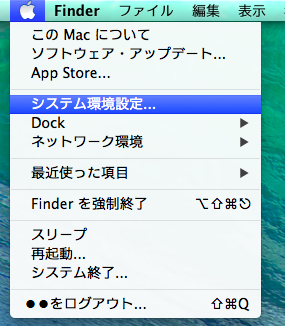
1.画面左上の「アップルメニュー」→「システム環境設定」をクリックします。
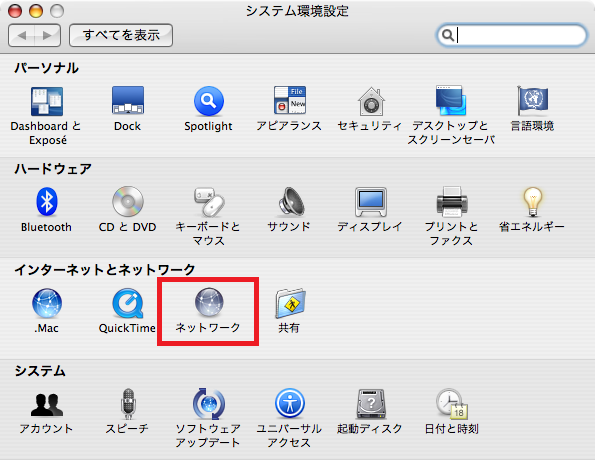
2.「ネットワーク」をクリックします。
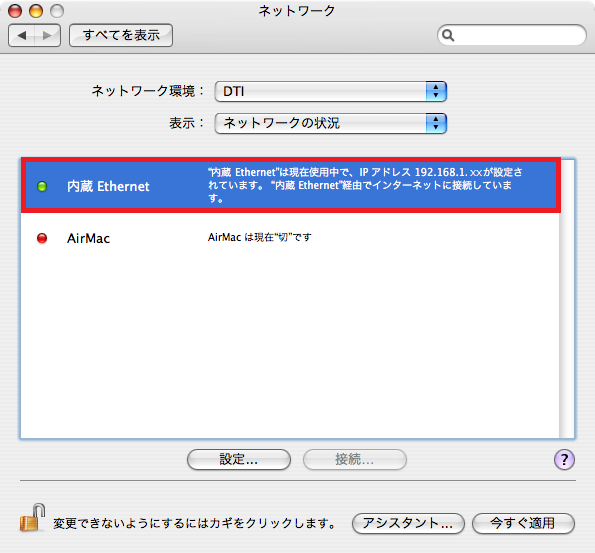
※続いて以下の画面が出た場合は、ご利用中のデバイスを選択して下さい。
3.「TCP/IP」をクリックし、「DNSサーバ」欄を確認します。
※空欄であれば自動取得の状態ですので問題ありません。
※旧POINTのDNSサーバーアドレス「210.238.9.10」「210.188.175.4」が設定されている場合は、
入力されている数字を消して下さい。
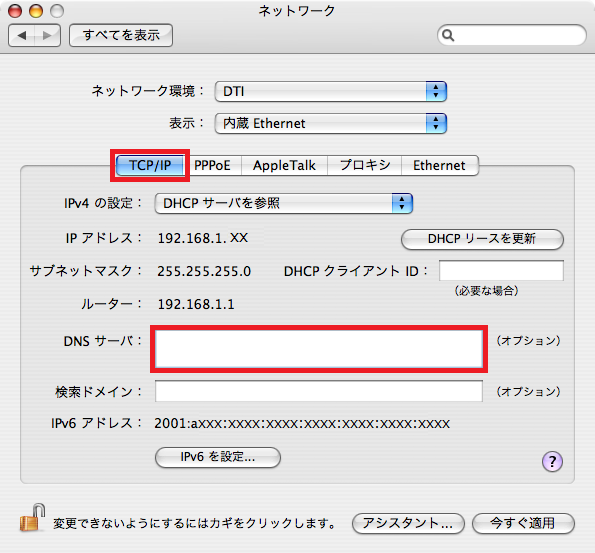
設定を変更した場合には、「今すぐ適用」をクリックし設定を保存し、画面を終了して下さい。
以上となります。
Mac OS 10.7 DNS設定確認方法
1.画面左上の「アップルメニュー」→「システム環境設定」をクリックします。
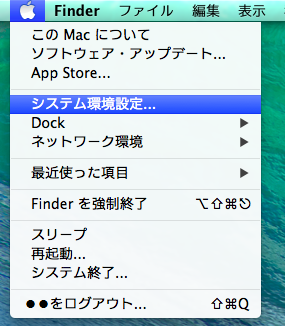
2.「ネットワーク」をクリックします。
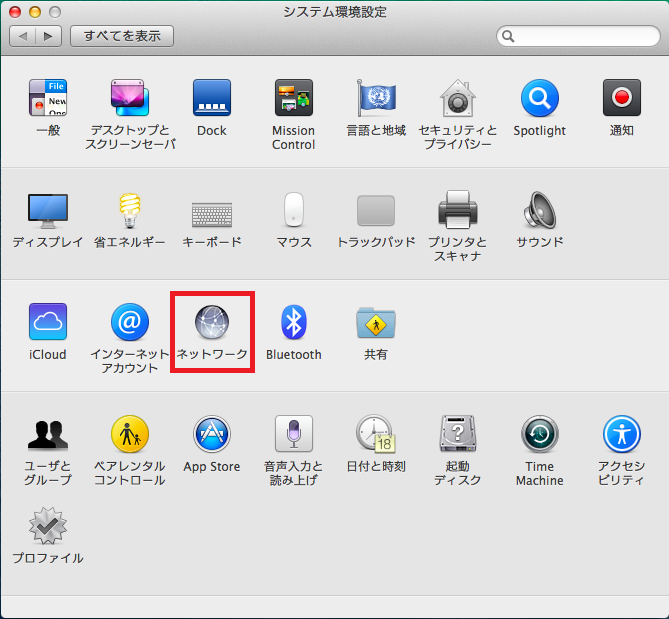
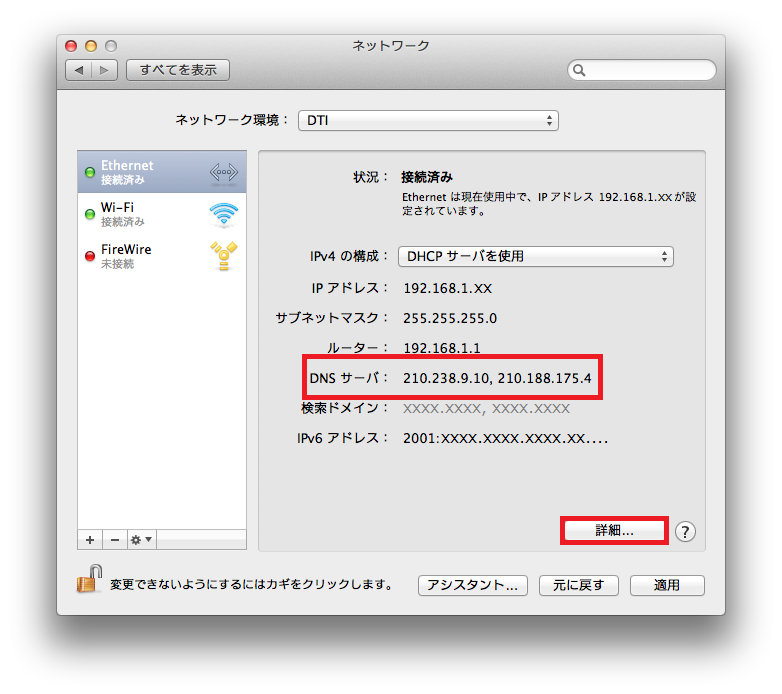
3.「Ethernet」をクリックし、「DNSサーバ」を確認します。
※空欄、もしくは画像のように灰色の文字であれば自動取得の設定になっています。
設定変更は不要ですので、このまま画面を終了して下さい。
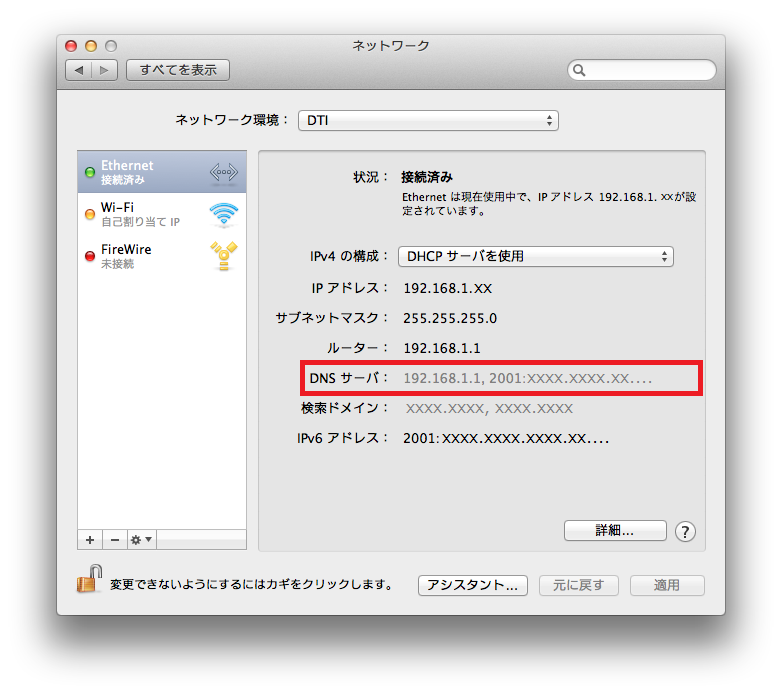
4.「DNSサーバ」に、「210.238.9.10」、「210.188.175.4」が表示されている場合、設定変更が必要です。
「詳細…」をクリックします。
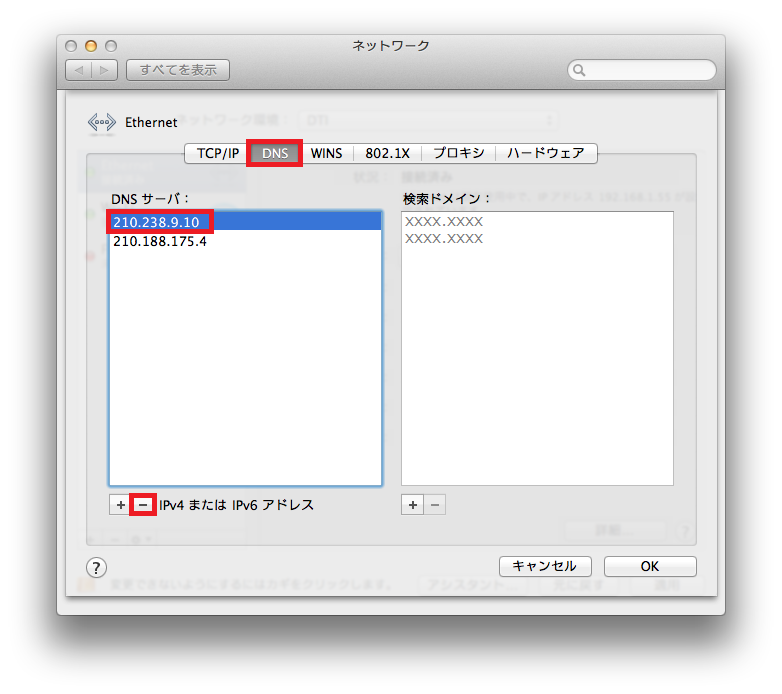
5.「DNS」タブをクリックし、設定されているDNSサーバーアドレスを選択し、DNSサーバ欄下部の「-」ボタンをクリックします。
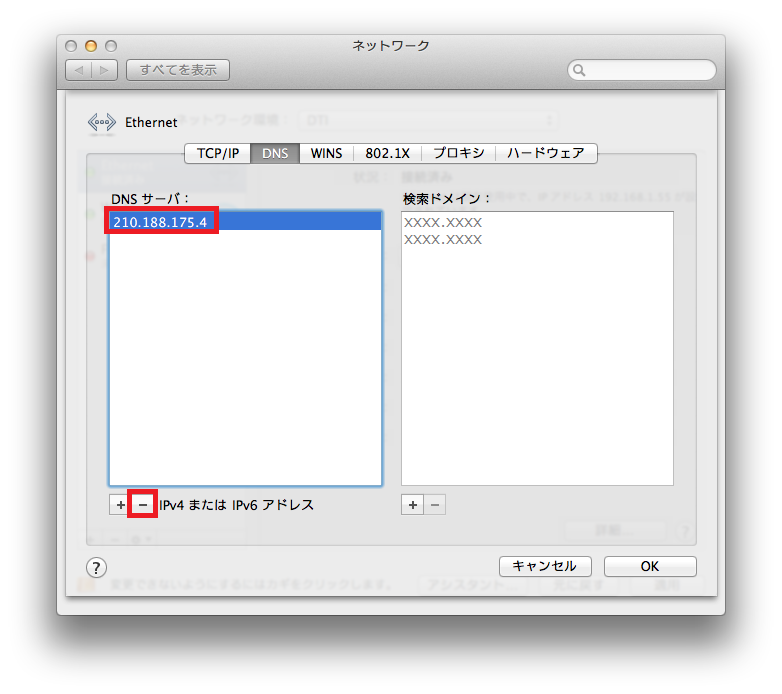
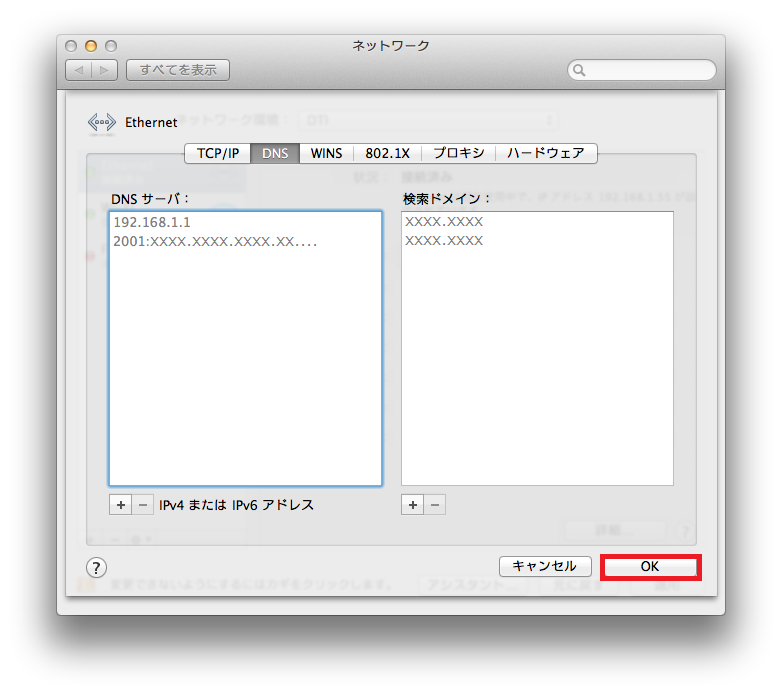
6.空欄、もしくは、灰色の文字が自動で入力された状態になったら「OK」をクリックします。
7.「適用」をクリックし、画面を終了します。
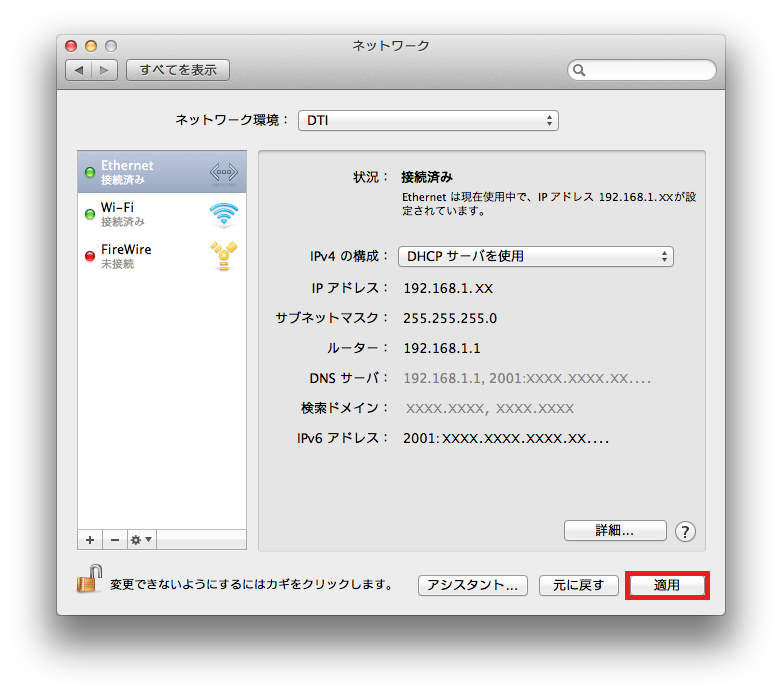
以上となります。